Жаңалықтар

Неліктен портативті мониторлар саяхат жұмысын жеңілдетеді?


Аннотация

Егер сіз бір ноутбук экранында электрондық кестелерді, қоңырауларды және жазбаларды жонглёрлеуге тырысқан болсаңыз, ауырсынуды бұрыннан білесіз: терезенің тұрақты ауысуы, оқудың тар кеңістігі және баяу претзелге айналатын поза. Портативті мониторлар Бұл нақты мәселені шешуге арналған — сізге ең аз үйкеліспен тасымалдауға, қуат беруге және қосуға болатын екінші дисплейді береді. Бұл мақалада ненің маңыздылығы (және маркетингтік талшықтар) қарастырылады, әртүрлі құрылғыларды қалай орнату керектігі көрсетілген, жалпы тізімдер берілген. қателерді болдырмау керек және сатып алмас бұрын пайдалануға болатын қарапайым бақылау тізімін ұсынады.


Мазмұны


Контур

  • Мәселелерді анықтаңыз: өнімділік, эргономика, ынтымақтастық және саяхат шектеулері.
  • Қалай екенін түсіндіріңізПортативті мониторларүйкелісті азайту және жұмыс процесін жақсарту.
  • Сатып алушының нақты «іздеу / болдырмау» критерийлері бар тексеру тізімін беріңіз.
  • Жалпы құрылғылар мен сценарийлер үшін нақты орнату жолдарын қамтамасыз етіңіз.
  • Ақаулықтарды жою, техникалық қызмет көрсету және дереккөзді таңдау бойынша нұсқауларды ұсыныңыз.

Екінші экран түзетілетін нақты ауырсыну нүктелері

1) «Мен үнемі альтернативті отырамын» шаршау

Электрондық поштаңыз, электрондық кестеңіз, жиналыс терезесі және жазбаларыңыз бір экран үшін күрескенде, кішкене бөліктерде уақыт жоғалтасыз. Бір аптадан кейін бұл бөліктер қосылады.Портативті мониторларбір қолданбаны «әрдайым көрінетін» ұстауға мүмкіндік береді (чат, анықтамалық құжаттар, бақылау тақталары) негізгі экранда жұмыс істегенде.

2) Қашықтан қоңыраулар + ретсіз көрінбестен көп тапсырма

Қоңырауыңыз А экранында және күн тәртібіңіз/жазбаларыңыз В экранында қалса, сізге дұрыс терезені іздеудің қажеті жоқ. Бұл тыныш, кәсібирек және сіз егжей-тегжейлерді жіберіп алуыңыз ықтимал.

3) Шағын үстелдердегі эргономика

Екінші экран ноутбук дисплейіне барлығын жинаған кезде пайда болатын «бұдырық» күйді азайтады. Оны ноутбук көтергішімен жұптаңыз және ұзақ сеанстар кезінде мойын мен иықтарыңызды әлдеқайда бақытты ұстай аласыз.

4) Тар кеңістіктегі ынтымақтастық

Жеңіл сыртқы дисплей клиент жобасын, мәзірді, жаттығу бейнелерін немесе өнімнің көрнекілігін көрсетуді жеңілдетеді— ноутбукты алға-артқа өткізбей.


Портативті монитор дегеніміз не (және ол не емес)

Portable Monitors

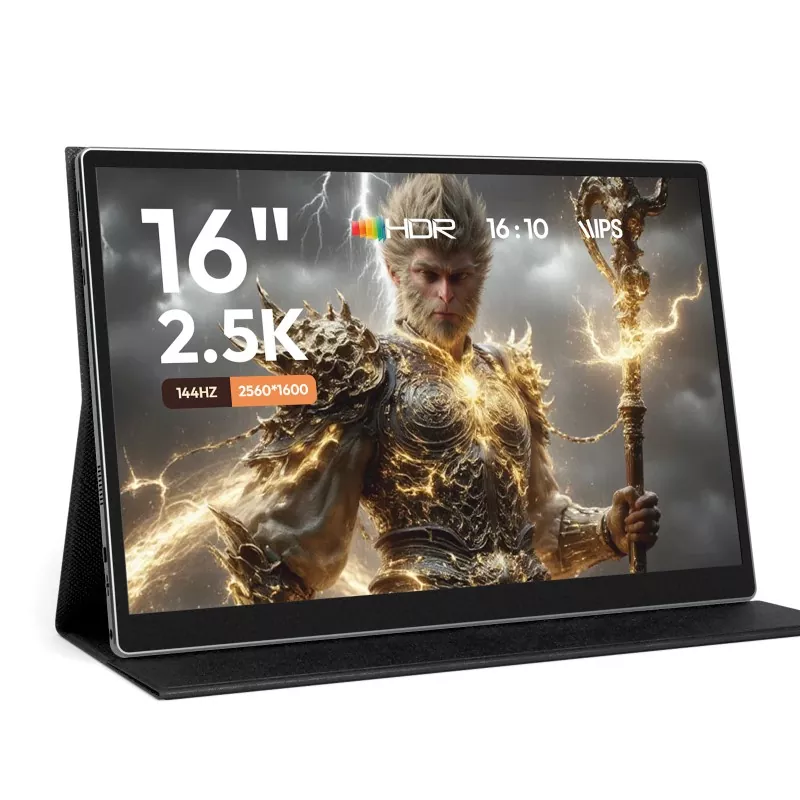
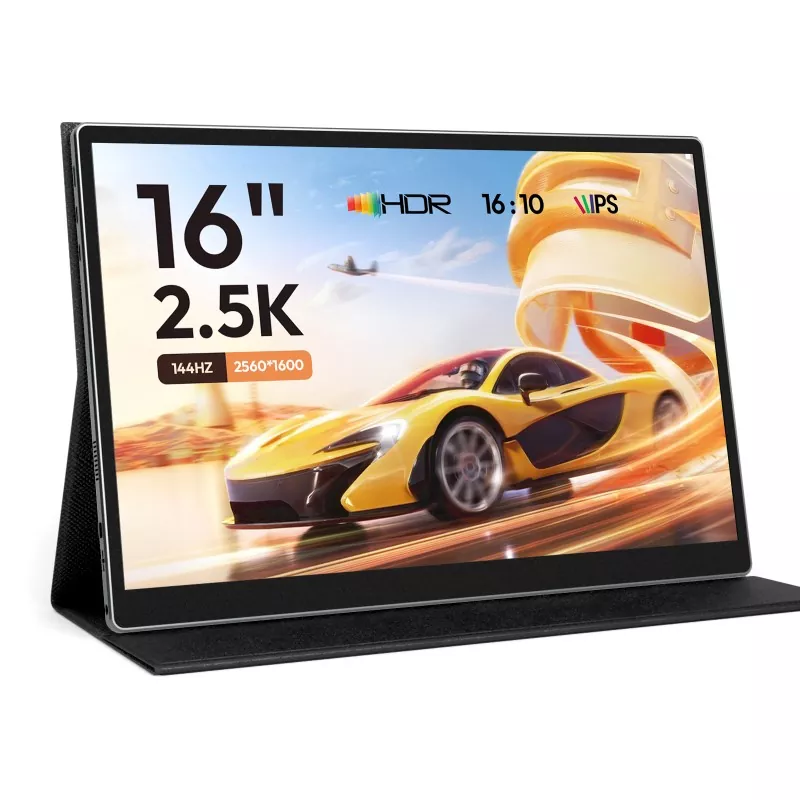
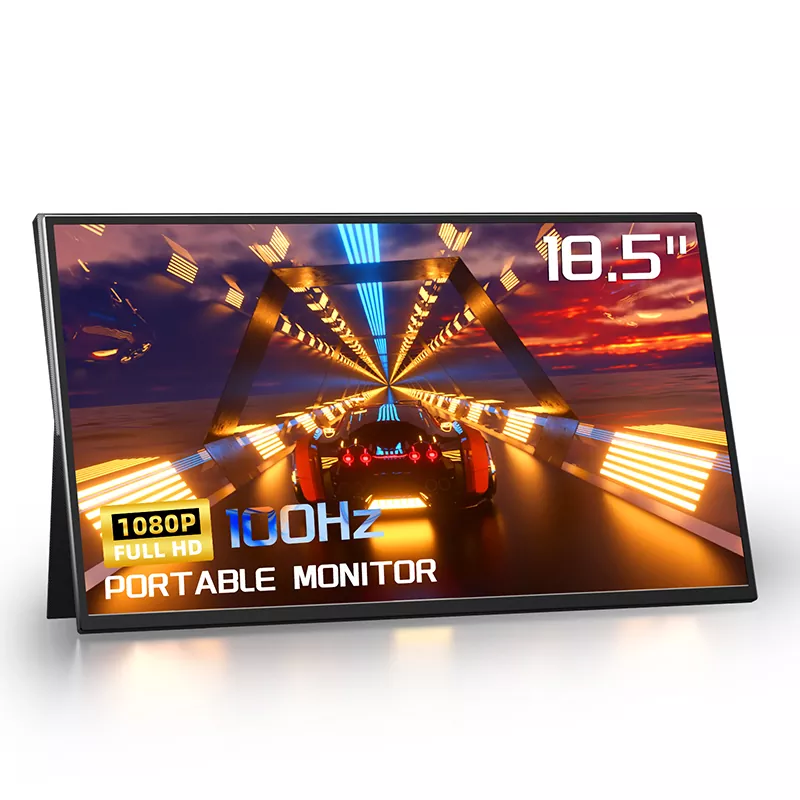
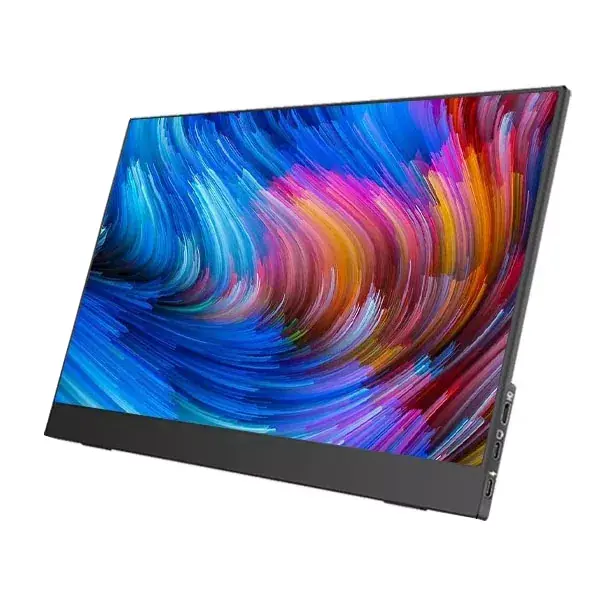
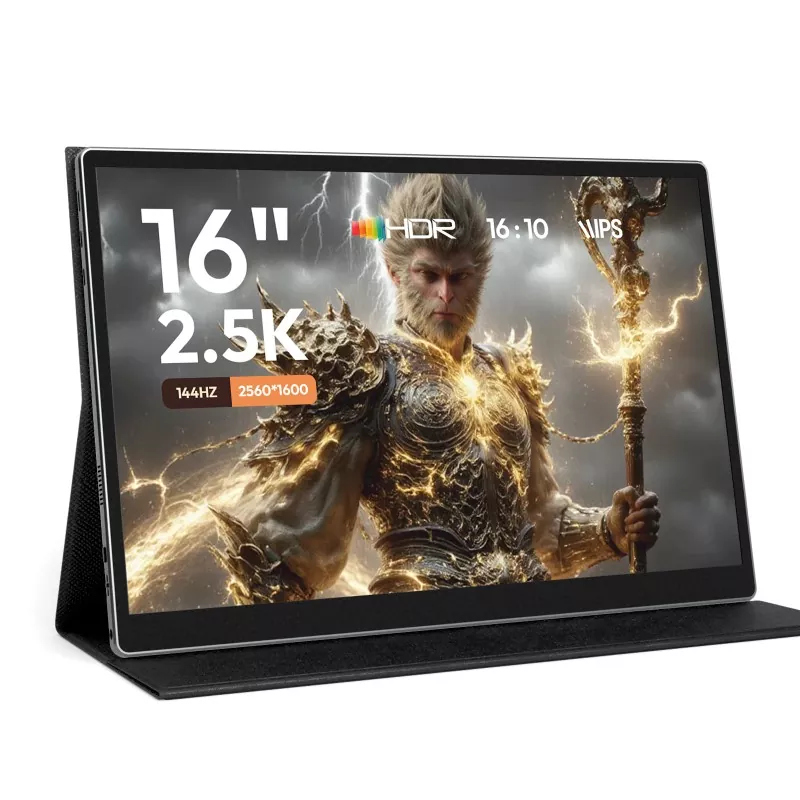
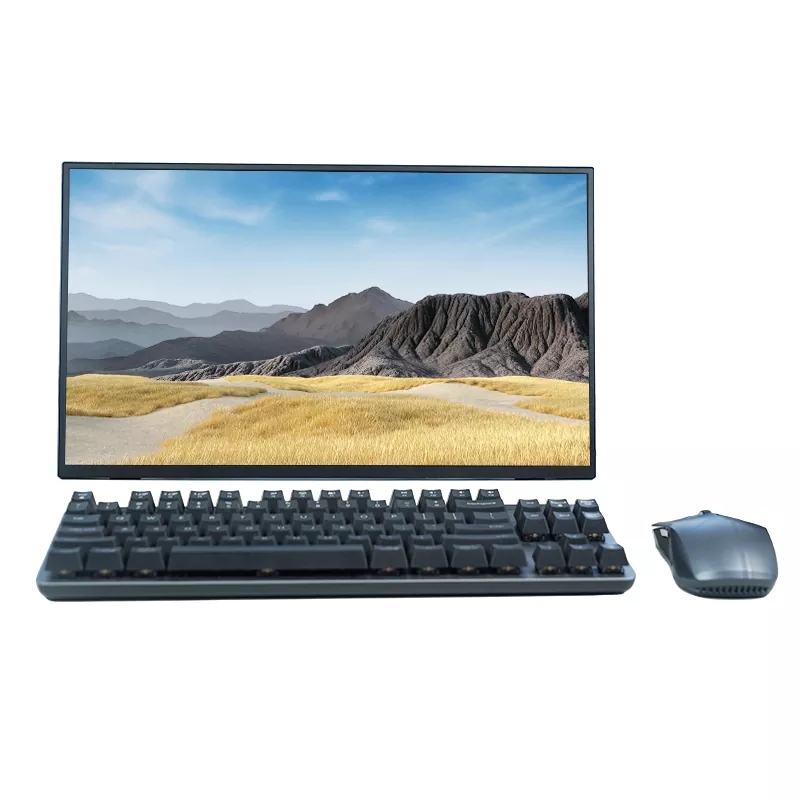
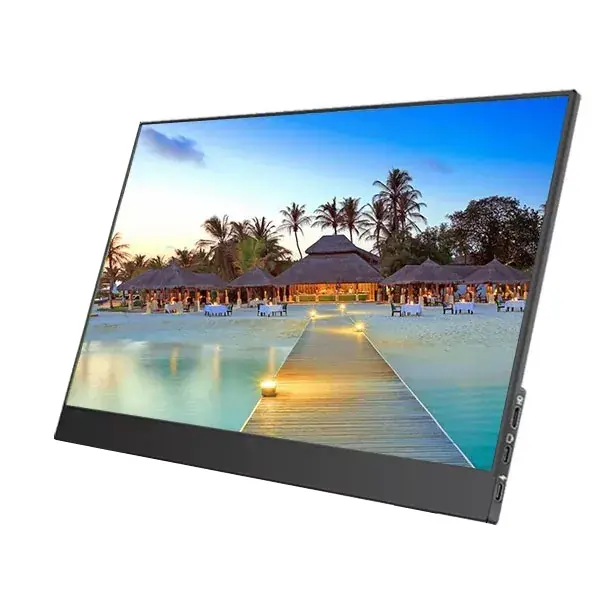
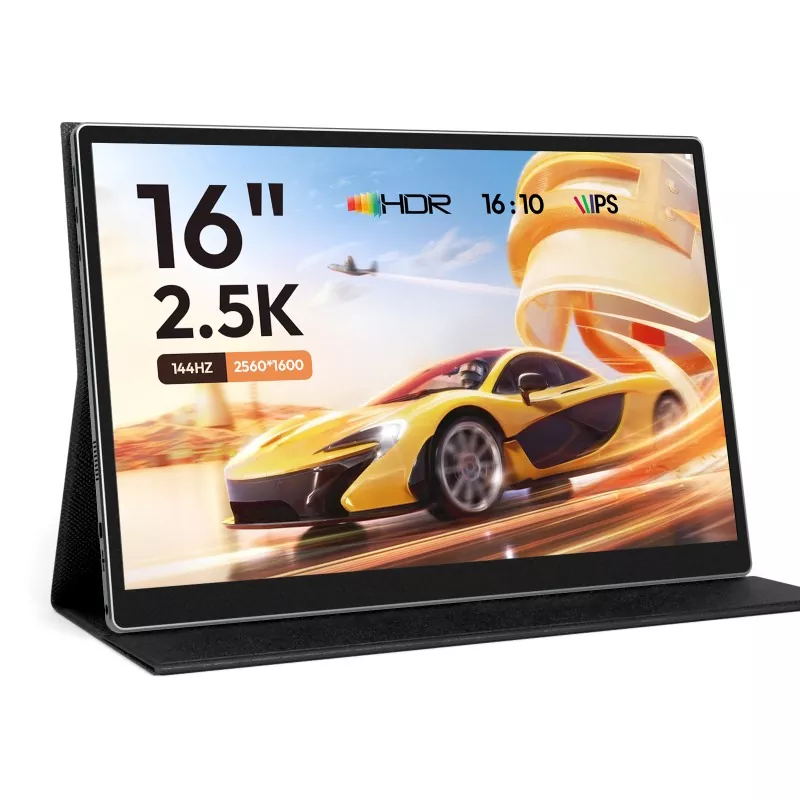
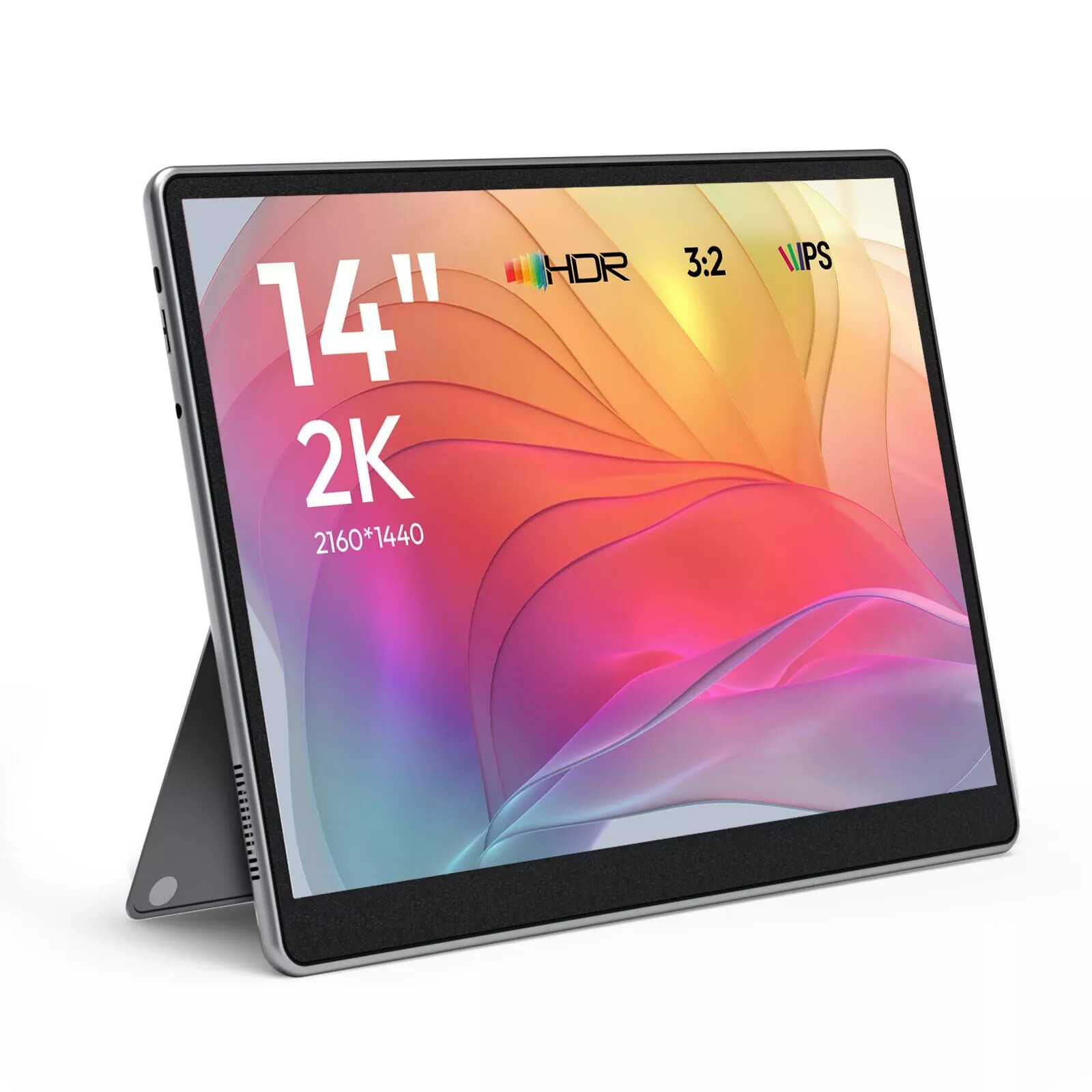
Қарапайым тілмен айтқанда,Портативті мониторларұтқырлық үшін жасалған жұқа сыртқы дисплейлер: олар солай етіп жасалған жеңіл, тез қосылу және қуат алу оңай (құрылғы қолдау көрсеткенде, көбінесе бір USB-C кабелі арқылы). Олар екінші жұмыс үстелі мониторы сияқты әрекет ете алады, бірақ басымдық - бұл портативтілік пен қарапайымдылық.

Жалпы қате түсінік

«Ол кез келген нәрсемен жұмыс істейді». Әрқашан емес. Ең үлкен үйлесімділік қақпағы - USB-C: кейбір USB-C порттары бейнені тасымалдайды (DisplayPort Alt Mode), ал басқалары тек қуат/деректер. Құрылғының порт мүмкіндіктерін білу орнатудың бұзылуының 80% болдырмайды.


Сатып алу кезінде не іздеу керек

Міне, ақша жұмсамас бұрын қолдануға болатын практикалық бақылау тізімі. Мақсат - мониторды нақты өмірдегі жұмыс үрдісіне сәйкестендіру, спецификациялық қиял емес.

  • Байланыс:Бейне қолдауы бар USB-C-ге артықшылық беріңіз; кеңірек үйлесімділік үшін HDMI қосылғанын тексеріңіз.
  • Қуат әрекеті:Ол бір USB-C кабелінен жұмыс істей ала ма, әлде көп жағдайда қосымша қуат қажет пе?
  • Экран өлшемі:13–16 дюйм саяхат үшін «тәтті жер» болып табылады; үлкенірек экрандар тамаша болуы мүмкін, бірақ аз тасымалданады.
  • Ажыратымдылық:Көбіне толық HD жеткілікті; жоғары ажыратымдылық мәтіннің анықтығына көмектеседі, бірақ қуат тұтынуды арттыруы мүмкін.
  • Жарықтық және жарқырау:Терезелердің жанында жұмыс істесеңіз, жарқын панельдер мен жақсы жабындар маңызды.
  • Стенд/қақпақ дизайны:Тұрақты тірек міндетті емес. Wobbly қолдау бүкіл тәжірибені тітіркендіреді.
  • Бағытты қолдау:Егер сіз ұзақ құжаттарды кодтасаңыз, жазсаңыз немесе оқысаңыз, портрет режимі ойынды өзгерте алады.
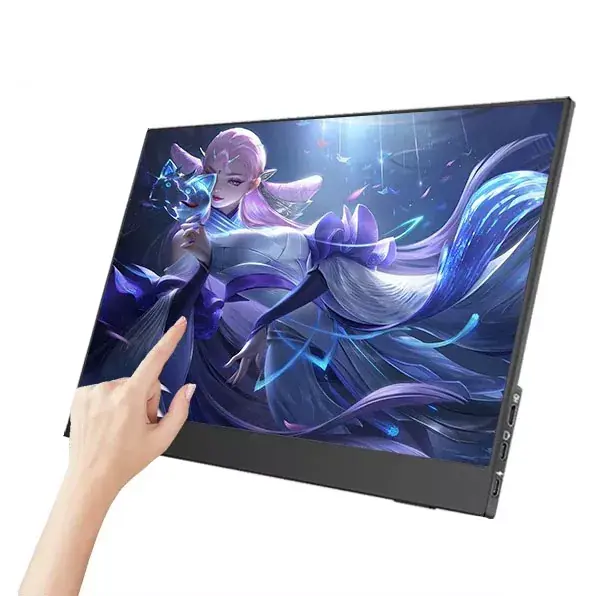
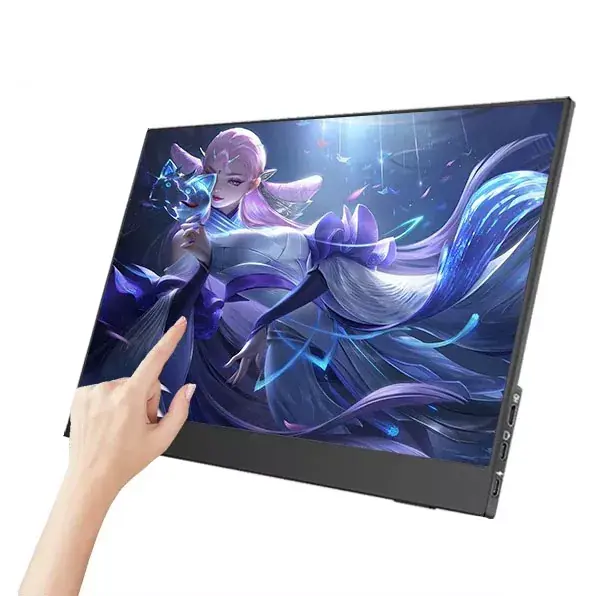
  • Түрту (міндетті емес):Демонстрациялар, жылдам шарлау және кейбір планшеттік жұмыс процестері үшін пайдалы — көбісі үшін қажет емес.
  • Аудио (міндетті емес):Кірістірілген динамиктер көбінесе құлаққаптарды алмастырмайды, «бір шымшым жақсы» болады.
  • Кепілдік және қолдау:Нақты қолдауы бар нақты сатушы бірдеңе дұрыс болмаған кезде кездейсоқ листингті жеңеді.

Маңызды мүмкіндіктер үшін жылдам салыстыру кестесі

Ерекшелік Не іздеу керек Неліктен маңызды Қызыл жалаулар
USB-C бейне Бейне кірісін қолдайтын USB-C Бір кабельді орнату жылдамырақ, тазарақ және жолда оңайырақ Бейне көрсетілмеген "C Type-C қолдауы бар" сияқты түсініксіз сөздер
HDMI опциясы Мини/микро HDMI (кабельмен) немесе толық HDMI Қосымша ноутбуктермен, консольдермен және адаптерлермен жұмыс істейді HDMI қосылмаған және ауыстыру қиын арнайы кабельді қажет етеді
Жарықтық Сіздің ортаңыз үшін жеткілікті Жарық бөлмелерде күңгірт экрандар ауырады Үй ішінде жақсы көрінеді, терезе жанында жарамсыз
Стенд/жабын Тұрақты бұрыштар, қатты топса, сырғанамайтын негіз Тұрақтылық жайлылық пен жазатайым оқиғаларды азайтады Теру немесе экранды түрту кезінде тербеледі
Түс және көру бұрышы Тұрақты кескін осьтен тыс Дизайнды қарауға және ортақ қарауға көмектеседі Аздап қозғалған кезде түстер күрт өзгереді
Салмағы және қалыңдығы Күнделікті алып жүруге ыңғайлы Нағыз портативтілік сіз оны шынымен әкелесіз дегенді білдіреді Кез келген жерде екінші ноутбукты алып жүргендей болады

Ноутбуктерге, телефондарға, планшеттерге және консольдерге арналған орнату нұсқаулығы

Орнату жолы A: ноутбук + USB-C (ең жақсы сценарий)
  1. Ноутбуктің USB-C бейне шығысын қолдайтынын растаңыз (көбінесе DisplayPort Alt режимі).
  2. Ноутбуктен мониторға бір USB-C кабелін қосыңыз.
  3. Дисплей режимін орнату: кеңейту (ұсынылады), көшірме немесе тек екінші экран.
  4. Мәтін табиғи көрінетіндей етіп масштабтауды реттеңіз (әсіресе кішірек экрандарда).
Орнату жолы B: Ноутбук/ДК + HDMI (кең үйлесімділік)
  1. Құрылғыдан мониторға HDMI қосыңыз.
  2. Мониторға қосымша қуат қажет болса, USB қуатын қосыңыз (қабырға адаптері немесе қуат банкі).
  3. Қажет болса, монитордағы HDMI кірісін таңдаңыз.
  4. Экран реті мен бағытын реттеу үшін дисплей параметрлерін ашыңыз.
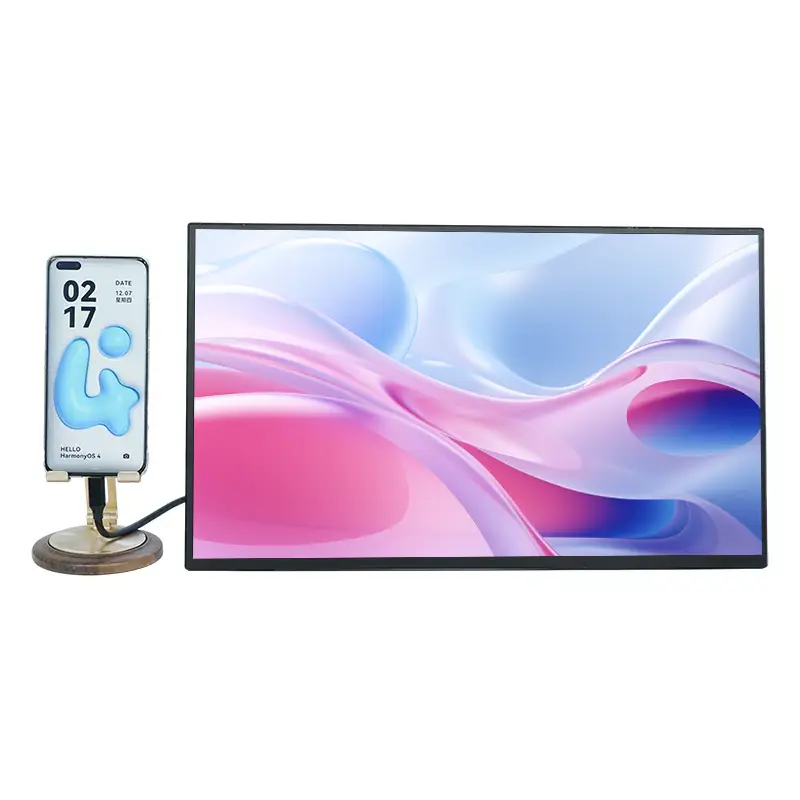
Орнату жолы C: телефон/планшет (қолдау көрсетілген кезде)
  • Кейбір құрылғылар жұмыс үстеліне ұқсас режимді шығара алады; басқаларына тек айна немесе адаптер қажет.
  • Құрылғыңыз бейне шығысын қолдаса, USB-C - USB-C пайдаланыңыз; басқа жағдайда HDMI адаптерлерін қарастырыңыз.
  • Ұзағырақ сеанстар үшін құрылғыны зарядтаған күйде ұстау үшін қуат беретін концентраторды немесе қуат жеткізушісін пайдаланыңыз.
Орнату жолы D: Консоль (шағын кеңістікте ойын ойнау)
  • HDMI әдетте тікелей жол болып табылады.
  • Ортақ кеңістікте ойнап жатсаңыз, құлаққапты алып келіңіз; монитор динамиктері сирек әсер етеді.
  • Тегіс қозғалысты ойласаңыз, жаңарту жылдамдығын қолдауды тексеріңіз.

Ойын кітапшасы

Портативті мониторларнақты күнделікті қажеттіліктеріңізге негізделген ерекшеліктерді таңдаған кезде жарқырайды. Мұнда жалпы «профильдер» берілген көшіруге болады.

Қашықтағы жұмыс және жиналыстар
  • Қоңырау терезесін портативті экранда, жазбаларды негізгі экранда сақтаңыз.
  • Оңай қосылымға, тұрақты тірекке және ыңғайлы жарықтылыққа басымдық беріңіз.
  • Бонус: күн тәртібі мен ұзақ құжаттарға арналған портрет режимі.
Жасаушылар мен дизайнерлер
  • Тұрақты түс пен көру бұрыштарына басымдық беріңіз.
  • Оны құралдар тақталары, сілтемелер және жеткізілімдерді алдын ала қарау үшін пайдаланыңыз.
  • Өте төмен салмаққа қарағанда ажыратымдылық пен панель сапасын ескеріңіз.
Сату демонстрациялары және дала жұмыстары
  • Ноутбугыңыздан мазмұнды басқарған кезде тұтынушымен бетпе-бет келу үшін екінші экранды пайдаланыңыз.
  • Тұрақтылыққа, жылдам орнатуға және жақсы оқуға басымдық беріңіз.
  • Түрту жылдам шарлау үшін пайдалы болуы мүмкін.
Студенттер және оқу сессиялары
  • Бір экранда дәріс бейне, екінші экранда жазбалар мен слайдтар.
  • Кітапхана күндері үшін тасымалдау мүмкіндігін және төмен қуаттылықты іздеңіз.
  • Тұрақты стенд сіз ойлағаннан да маңызды.

Саяхатқа төзімділік және күтім туралы кеңестер

Жүректің ауырсынуын болдырмайтын қарапайым орау тізімі

  • Арнайы жең (тіпті жұқа болса да) сызаттардың алдын алады.
  • Бір қысқа USB-C кабелі + бір резервтік кабель (кабельдер ең нашар сәттерде істен шығады).
  • Орнатуға жиі қосымша қуат қажет болса, шағын қуат адаптері немесе қуат банкі.
  • Кішкентай микроталшықты шүберек (қағаз сүлгілері жоқ - шын мәнінде).

Панельді телефон экраны сияқты ұстаңыз: қысым, қаттылық және сөмкеде абайсызда жинақтау - бұл нағыз жау. Егер жұмыс үрдісінде кафелер, пойыздар және коворкинг орындары болса, берік қақпақ/стенд дизайны «өнімділіктің» бір бөлігіне айналады.


Ақаулықтарды жою: 10 минуттық түзетулер

  1. USB-C құрылғысында сигнал жоқ:Басқа USB-C портын қолданып көріңіз; құрылғыңыздың USB-C арқылы бейнені қолдайтынын растаңыз.
  2. HDMI-да сигнал жоқ:Дұрыс кіріс және кабель түрін растаңыз; екі ұшын қайта орнатыңыз.
  3. Экран күңгірт:Монитордың жарықтығын арттыру; қуаты аз екенін тексеріңіз.
  4. Жыпылықтау немесе кездейсоқ ажырату:Кабельдерді ауыстыру; бос тораптарды болдырмаңыз; тікелей қосылып көріңіз.
  5. Қате масштабтау/мәтін тым кішкентай:Жүйе параметрлерінде дисплей масштабын реттеңіз.
  6. Портрет режимі «өшірілген» сияқты:Дисплей параметрлерінде бағдарды бұру; көрсету ретін қайта реттеңіз.
  7. Түрту жұмыс істемейді:Кейбір сенсорлық үлгілерге бейнеге қосымша USB деректер қосылымы қажет.
  8. Дыбыс жоқ:Операциялық жүйеде аудио шығыс құрылғысын орнату; спикерлер негізгі болуы мүмкін екенін есте сақтаңыз.

Дереккөз және жеткізуші сұрақтары 

Portable Monitors

Сіз инвестициялаған кездеПортативті мониторлар, өнімге қолдау көрсетілетінін, дәйекті түрде жасалғанын және шынайы сипатталғанын дәлелдеуді қалайсыз.

«Нақты жеткізуші» «кездейсоқ листингтен» бөлетін сұрақтар
  • Үйлесімділік үшін қандай құрылғылар сыналған (және қандай шектеулер белгілі)?
  • Кепілдік қамту және процесс дегеніміз не?
  • Қандай кабельдер мен керек-жарақтар кіреді?
  • Жеткізу алдында қандай сапа тексерулері жүргізіледі?
  • Орнату және ақауларды жою үшін құжаттама бар ма?

Егер сіз жобаларды, командаларды немесе жаппай қажеттіліктерді іздесеңіз, белгіленген өндірушімен жұмыс істеу бәрін жеңілдетеді: дәйекті сипаттамалар, нақтырақ құжаттама және есеп беретін қолдау.Shenzhen Sixing Technology Holding Co., Ltd.бұл портативті дисплей өнімдеріне бағытталған компанияның бір мысалы, сондықтан сатып алушылар модель таңдауын нақты орналастыру қажеттіліктерімен сәйкестендіреді. (саяхат жинақтары, сату демонстрациялары, гибридті кеңселер, білім беру қондырғылары) болжау орнына.


Жиі қойылатын сұрақтар

С: ЖасаПортативті мониторларкез келген USB-C кабелімен жұмыс істейсіз бе?
A:Әрқашан емес. Көптеген USB-C кабельдері қуат/деректерді тасымалдайды, бірақ бейне емес. Бір кабельді бейне үшін құрылғы USB-C арқылы бейне шығысын қолдауы керек және кабель де оны қолдауы керек.

С: Менде планшет болса, портативті мониторға тұрарлық па?
A:Планшет көмектесе алады, бірақ ол ноутбуктың жұмыс процесі үшін шынайы екінші дисплеймен бірдей емес. Егер сіздің ауырсынуыңыз терезені ауыстыру болса, сыртқы монитор әдетте «туған» болып көрінеді.

С: Саяхат үшін қандай өлшем жақсы?
A:Көптеген адамдар үшін 13–16 дюйм оқу мен тасымалдау ыңғайлылығын теңестіреді. Егер сіз жиі ұшатын болсаңыз, кішірек сүйеніңіз; Егер сіз көлік жүргізсеңіз немесе бір орында ұзақ тұрсаңыз, сәл үлкенірек экран жақсырақ болуы мүмкін.

С: Маған жоғары ажыратымдылық қажет пе?
A:Full HD электрондық пошта, құжаттар және бақылау тақталары үшін тамаша. Тығыз мәтін және дизайн жұмыстары үшін жоғары ажыратымдылық жақсырақ болуы мүмкін, бірақ масштабтау мен қуат қажеттіліктерін тексеріңіз.

С: Мен оны ойын консолімен бірге пайдалана аламын ба?
A:Иә, HDMI параметрлері консольдер үшін ортақ. Тек қуат пен дыбысты жоспарлаңыз (құлаққаптар көп көмектеседі).

С: Бұл менің ноутбуктің батареясын тауысады ма?
A:Бұл, әсіресе бір кабельдік режимде мүмкін. Розеткалардан ұзақ уақыт жұмыс істеп жатсаңыз, қуат беруді қолдайтын қуат банкін немесе орнатуды қарастырыңыз.

С: Ең назардан тыс қалған функция қандай?
A:Стенд/қақпақ. Нашар тірегі бар керемет панель күнделікті тітіркендіргішке айналады.

С: Үйлесімділік тосын сыйларын қалай болдырмауға болады?
A:Сатып алу алдында құрылғыңыздың порт мүмкіндіктерін (USB-C бейне немесе HDMI) тексеріңіз және ең сенімді қосылу әдісін қолдайтын мониторды таңдаңыз.


Қорытынды және келесі қадамдар

Ең жақсыПортативті мониторларжай ғана «экранды қосу» емес, олар үйкелісті жояды. Терезе жонглерліктері аз. Жақсырақ поза. Таза жиналыстар. Жеңіл демонстрациялар. Бұл трюк қосылым мен қуат әрекетін нақты құрылғыларға сәйкестендіру, содан кейін басымдық беру Хайпқа қарағанда тұрақтылық пен оқылымдылық.

Үлгілерді салыстырып жатсаңыз немесе топтар үшін жаппай сатып алуды жоспарласаңыз, бізге құрылғы түрлері мен пайдалану жағдайларын айтыңыз (қашықтағы жиналыстар, саяхат жұмысы, сату демонстрациялары, сыныптар немесе ойын қондырғылары). Біз практикалық конфигурация мен керек-жарақ жиынтығын ұсынамыз үйлесімділік бас ауруларын азайтады -бізбен хабарласыңыарнайы ұсыныс алу үшін.

Жоғарыға оралу

Қатысты жаңалықтар
Маған хабарлама қалдырыңыз
X
Біз cookie файлдарын сізге жақсырақ шолу тәжірибесін ұсыну, сайт трафигін талдау және мазмұнды жекелендіру үшін пайдаланамыз. Осы сайтты пайдалану арқылы сіз cookie файлдарын пайдалануымызға келісесіз. Құпиялылық саясаты
Қабылдамау Қабылдау